
Programme von Bernhard Lickert
Kleine, portable Werkzeuge – entwickelt mit Claude (Anthropic)
Auf dieser Seite sind siebzehn eigenständige Programme gesammelt – fünfzehn davon Windows-Programme, dazu zwei Android-Apps. Jedes läuft lokal bzw. auf dem eigenen Gerät, ohne Konto, ohne Abo, ohne Cloud-Zwang. Zu jedem Programm gibt es eine kurze Beschreibung, das Handbuch und den Download.
Zu jedem Programm gibt es zwei Downloads. Wähle je nachdem, was auf dich zutrifft:
Kein Python nötig. Herunterladen, ZIP entpacken, die enthaltene
.exe starten. Das Handbuch liegt im selben Paket.
Das klappt nur, wenn Windows die EXE zulässt: Ist die Windows-11-Funktion
„Smart App Control“ eingeschaltet, kann sie die EXE blockieren, ohne dass du sie freigeben
kannst. Dann nimm Variante 2 – Programm startet nicht? So geht es trotzdem.
Wichtig – Windows-Warnung: Weil die Programme nicht
kostenpflichtig signiert sind, zeigt Windows beim ersten Start eine blaue Warnung
(„Der Computer wurde durch Windows geschützt“). Das ist bei jeder
unsignierten Software so und kein Zeichen für einen Virus. So startest du trotzdem:
auf Weitere Informationen klicken, dann auf Trotzdem ausführen.
Details stehen bei jedem Download.
Für alle, die den Code einsehen oder das Programm ohne EXE laufen lassen wollen.
Voraussetzung ist eine Python-Installation (3.8 oder neuer,
python.org – bei der Installation
„Add Python to PATH“ ankreuzen). Danach die enthaltene
start_….bat doppelklicken. Fehlt Python oder ein Zusatzpaket, erklärt die Datei,
was sie laden würde, und fragt vorher mit J/N nach. Ohne dein „J“ wird nichts installiert.
Geladen wird nur einmal.
Verständliche Sorge. Hier ganz offen, was passiert – und was nicht:
Was du siehst: Beim allerersten Start eines Python-Programms öffnet sich kurz ein schwarzes Fenster mit weißen Textzeilen. Das kann ein paar Sekunden bis ein, zwei Minuten dauern. Das ist normal, du musst nichts tun – das Fenster verschwindet von selbst, sobald das Programm startet.
Was da geladen wird: Python-Programme brauchen ein paar Zusatz-Bausteine, um zu funktionieren (z. B. für die Fenster-Oberfläche oder die Bildbearbeitung). Falls diese Bausteine auf deinem Rechner noch fehlen, fragt das Startskript vorher nach und holt sie dann. Das geschieht nur dieses eine Mal; bei jedem späteren Start ist alles schon da und es wird nichts mehr geladen.
Woher die Bausteine kommen: Von der offiziellen, öffentlichen Python-Sammelstelle im Internet (sie heißt PyPI) – genau die Quelle, aus der Python-Programme weltweit ihre Bausteine beziehen. Es ist dieselbe Art von Vorgang, wie wenn ein frisch installiertes Programm beim ersten Start noch etwas aus dem Netz nachlädt. Es werden keine Bausteine von unbekannten oder privaten Servern geholt.
Was nicht passiert: Die geladenen Bausteine landen nur in deiner Python-Umgebung, nicht in Windows selbst. Es wird nichts Verstecktes eingerichtet, das im Hintergrund weiterläuft, und dein Rechner wird nicht dauerhaft verändert. (Nur falls dein Windows dabei nach einer Berechtigung fragt, klicke bewusst – das kann bei bestimmten Python-Installationen einmal vorkommen.)
Du möchtest gar nichts aus dem Internet nachladen lassen? Zwei Möglichkeiten: Entweder du nimmst das EXE-Paket (Variante 1, sofern Windows es zulässt) – da sind alle Bausteine bereits fertig eingepackt, es wird nichts nachgeladen. Oder du installierst die benötigten Bausteine vorab von Hand; wenn du das möchtest, hilft dir das Handbuch des jeweiligen Programms weiter.
Kurz gesagt: Es ist ein einmaliger, normaler Einrichtungsschritt aus einer offiziellen Quelle – kein verstecktes Mitlaufen, keine dauerhafte Veränderung deines Systems.
Alle Programme laufen vollständig lokal auf deinem Rechner – ohne Konto, ohne Internetzwang. Sie sind für Windows 10/11 gedacht.
 Babierlos-BL v0.9.8
Dokumentenarchiv für das papierlose Büro – Scans, Fotos, PDFs und E-Mails durchsuchbar ablegen, lokal und in offenen Formaten
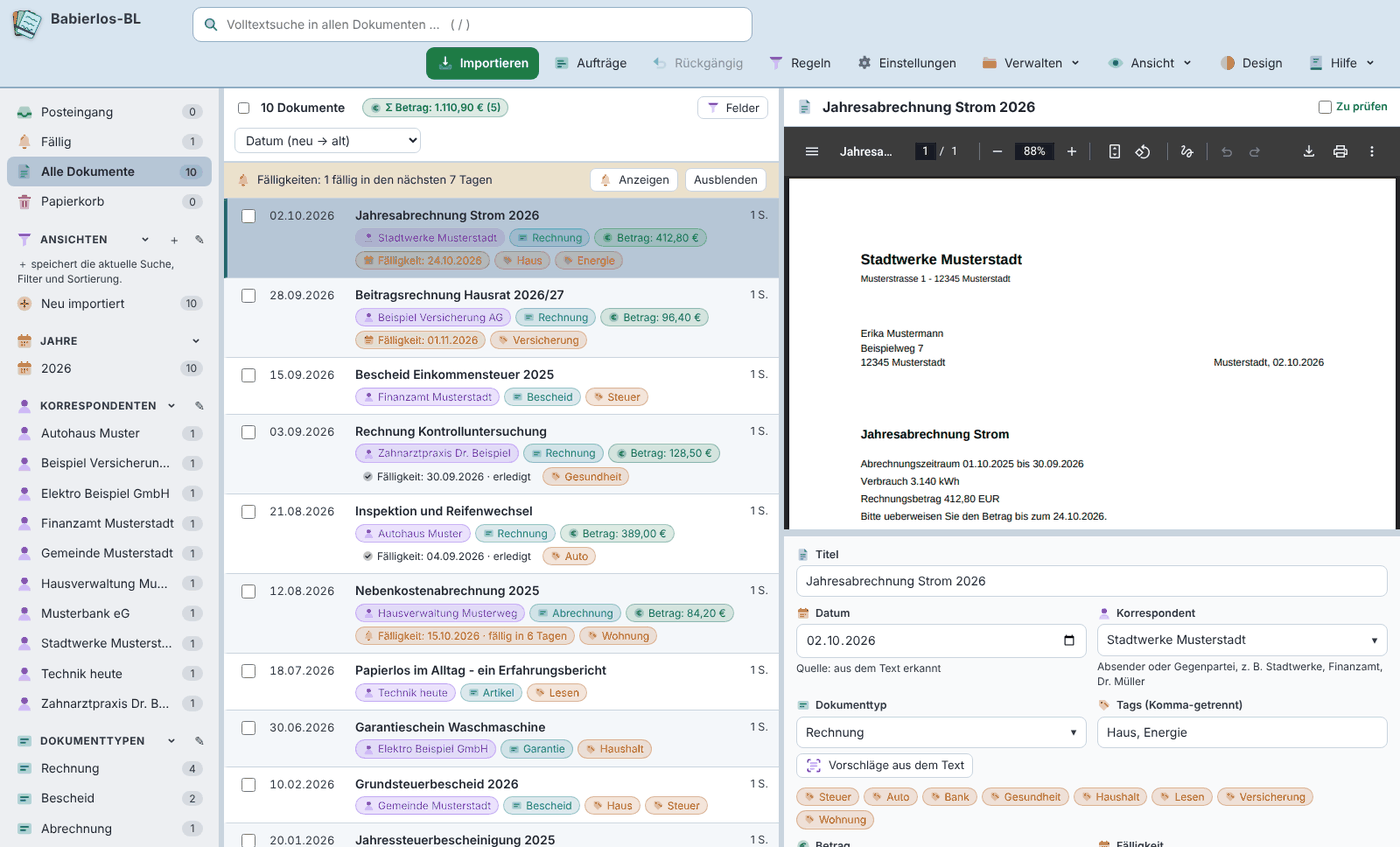 Dokumentliste mit Korrespondent, Typ, Betrag, Fälligkeit und Tags, rechts die Vorschau mit den erkannten Angaben (Beispieldaten)
Babierlos-BL sammelt Papier- und Digitaldokumente an einem Ort: gescannte Briefe, Handyfotos von Belegen, PDFs aus E-Mails, ganze bestehende Ordner – und mit installiertem LibreOffice auch Word-, Excel- und OpenDocument-Dateien. Jedes Dokument wird beim Import per Texterkennung (Tesseract) durchsuchbar gemacht, als PDF abgelegt und mit Datum, Korrespondent, Dokumenttyp und Tags versehen. Die Volltextsuche findet danach jedes Wort im gesamten Dokumententext, nicht nur im Titel.
Das Programm denkt mit, ohne zu raten: Datum, Absender und Typ werden aus dem Text vorgeschlagen; den Dokumenttyp lernt es aus den bereits bestätigten Dokumenten und setzt ihn nur, wenn es sich sicher ist – sonst bleibt das Feld leer und es erscheinen Vorschläge. Bei Rechnungen und Mahnungen liest es Betrag und Fälligkeit aus und erinnert an offene Zahlungen. Ein Posteingang zeigt, was noch zu prüfen ist; Papierkorb und „Rückgängig“ verzeihen Fehlgriffe.
Ein Scanner-Eingangsordner wird auf Wunsch überwacht und neue Dateien werden selbständig übernommen. Mit „Mit Windows starten“ läuft Babierlos-BL still im Infobereich der Taskleiste. Die eingebaute Sicherung kopiert das Archiv regelmäßig auf USB-Platte oder Netzlaufwerk und lässt sich mit einem Probe-Wiederherstellen überprüfen.
Bekannte Dokumentenarchive wie Paperless-ngx laufen als Serverdienst mit Datenbank, meist in Docker oder auf einem eigenen Rechner im Netz. Babierlos-BL ist dagegen ein gewöhnliches Windows-Programm: EXE starten, Archivordner wählen, fertig. Die Dokumente liegen als PDF mit einer JSON-Datei je Dokument in einem normalen Ordner, nach Jahren sortiert und lesbar benannt – sie bleiben auch ohne das Programm vollständig nutzbar. Ein Wechsel auf ein anderes Werkzeug ist jederzeit möglich, eingesperrt wird nichts.
Ihre Unterlagen verlassen den Rechner nie: Texterkennung, Suche und Lernen laufen lokal. Die einzige Verbindung ins Internet ist die Abfrage, ob es eine neue Version gibt – höchstens einmal täglich und abschaltbar.
Weitere Informationen
klicken, dann auf Trotzdem ausführen. Die Meldung erscheint danach nicht noch einmal. Photma-BL v0.10.23
Fotoverwaltung für Windows – Fotos und Videos nach Datum, Ort und Karte ansehen, Duplikate finden, Bilder vom Android-Handy oder aus Ordnern holen; lokal und ohne Ihre Dateien umzusortieren
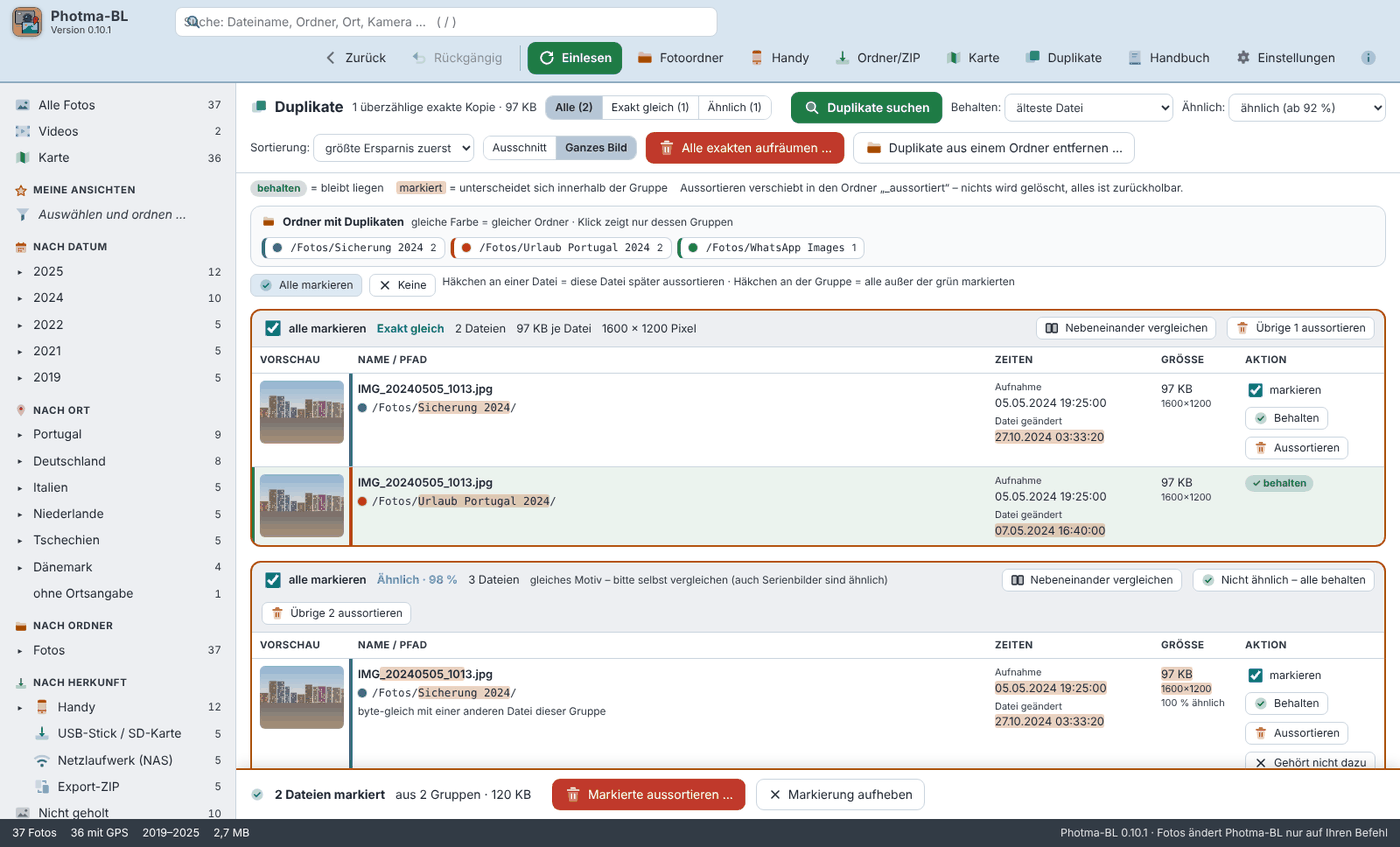 Fotoübersicht mit Ansichten nach Datum, Ort und Ordner, links die Seitenleiste mit Herkunft und Videos (Beispieldaten)
Fotosammlungen wachsen unbemerkt. Wer Bilder vom Handy sichert, Ordner auf eine Festplatte kopiert, Cloud-Exporte entpackt und alte Datenträger aufhebt, hat irgendwann dieselben Fotos mehrfach an verschiedenen Orten – und weiß nicht mehr, was wo liegt und ob etwas fehlt. Photma-BL liest Ihre Fotoordner ein und zeigt alles an einer Stelle: nach Aufnahmedatum, nach Ort (aus den GPS-Daten der Fotos) und nach Ordner, auch kombiniert, etwa „2021 und 2023 in Florenz“, sowie auf einer Karte. Ihre Fotos werden dabei weder umbenannt noch umsortiert; Datum, Ort und Ordner sind nur Ansichten im Programm.
Die Duplikatsuche findet exakt gleiche Dateien über eine Prüfsumme und ähnliche Fotos – etwa die verkleinerte Kopie neben dem Original – über einen Bild-Fingerabdruck. Jede Gruppe lässt sich groß ansehen oder mit gekoppeltem Zoom nebeneinander vergleichen; aussortiert wird ausdrücklich auf Ihren Befehl, und das Aussortierte lässt sich zurückholen. Ähnliche Gruppen räumt Photma-BL nie von selbst auf: Das Urteil, ob zwei Aufnahmen dasselbe Foto sind, bleibt bei Ihnen.
Vom Android-Handy holt Photma-BL Fotos und Videos per USB-Kabel oder per WLAN – beim ersten Mal alles, danach nur noch Neues; das Handy wird dabei nur gelesen. Dasselbe geht aus Ordnern, von Festplatten, USB-Sticks, Netzlaufwerken, mit der Cloud synchronisierten Ordnern und aus Export-ZIP-Dateien (etwa Google Takeout): Es wird kopiert, nie verschoben, und nichts wird überschrieben. Auf Wunsch lassen sich Fotos auch wieder aufs Handy zurückkopieren, zum Beispiel auf ein neues – nach Ihrer Bestätigung und ebenfalls ohne Überschreiben.
Viele Foto-Dienste setzen ein Konto voraus und laden Ihre Bilder auf fremde Server; andere legen eine eigene Bibliothek an, aus der man schwer wieder herauskommt. Photma-BL ist dagegen ein gewöhnliches Windows-Programm: EXE starten, Fotoordner wählen, fertig. Ihre Fotos bleiben normale Dateien in normalen Ordnern, auch ohne das Programm vollständig nutzbar; Katalog und Einstellungen liegen im Ordner „Photma-Daten“ neben der EXE und lassen sich mit auf einen anderen PC nehmen. Photma-BL führt außerdem die Funktionen von GeoLocation-BL (Orte) und AndroidFilerBL (Handy-Import) in einem Programm zusammen.
Es gibt einen guten Grund, Photma-BL einmal über die eigene Sammlung laufen zu lassen: Das Risiko ist klein, der Erkenntnisgewinn oft nicht. Wenn Sie nicht sicher sind, wie viele Doppel auf Ihren Platten liegen, ob alle Handyfotos irgendwo gesichert sind oder wo Ihre ältesten Bilder eigentlich liegen, beantwortet das Programm das beim ersten Durchlauf – und ändert dabei nichts an Ihren Dateien. Die Quellen werden nur gelesen, Dateien verändert Photma-BL ausschließlich auf Ihren Befehl, und jeder dieser Schritte lässt sich rückgängig machen. Endgültig gelöscht wird nur, was Sie in der Ansicht „Aussortiert“ ausdrücklich löschen.
Ihre Fotos verlassen den Rechner nie. Der Kartenhintergrund kommt auf Wunsch von OpenStreetMap; dabei erfährt der Dienst nur den Kartenausschnitt, nicht Ihre Fotos oder deren Koordinaten, und beim ersten Öffnen werden Sie gefragt. Die einzige weitere Verbindung ins Internet ist die Abfrage, ob es eine neue Version gibt – höchstens einmal täglich und abschaltbar.
Weitere Informationen
klicken, dann auf Trotzdem ausführen. Die Meldung erscheint danach nicht noch einmal. DirSyncBL v2.2.1
Portable Ordner-Synchronisation für Windows
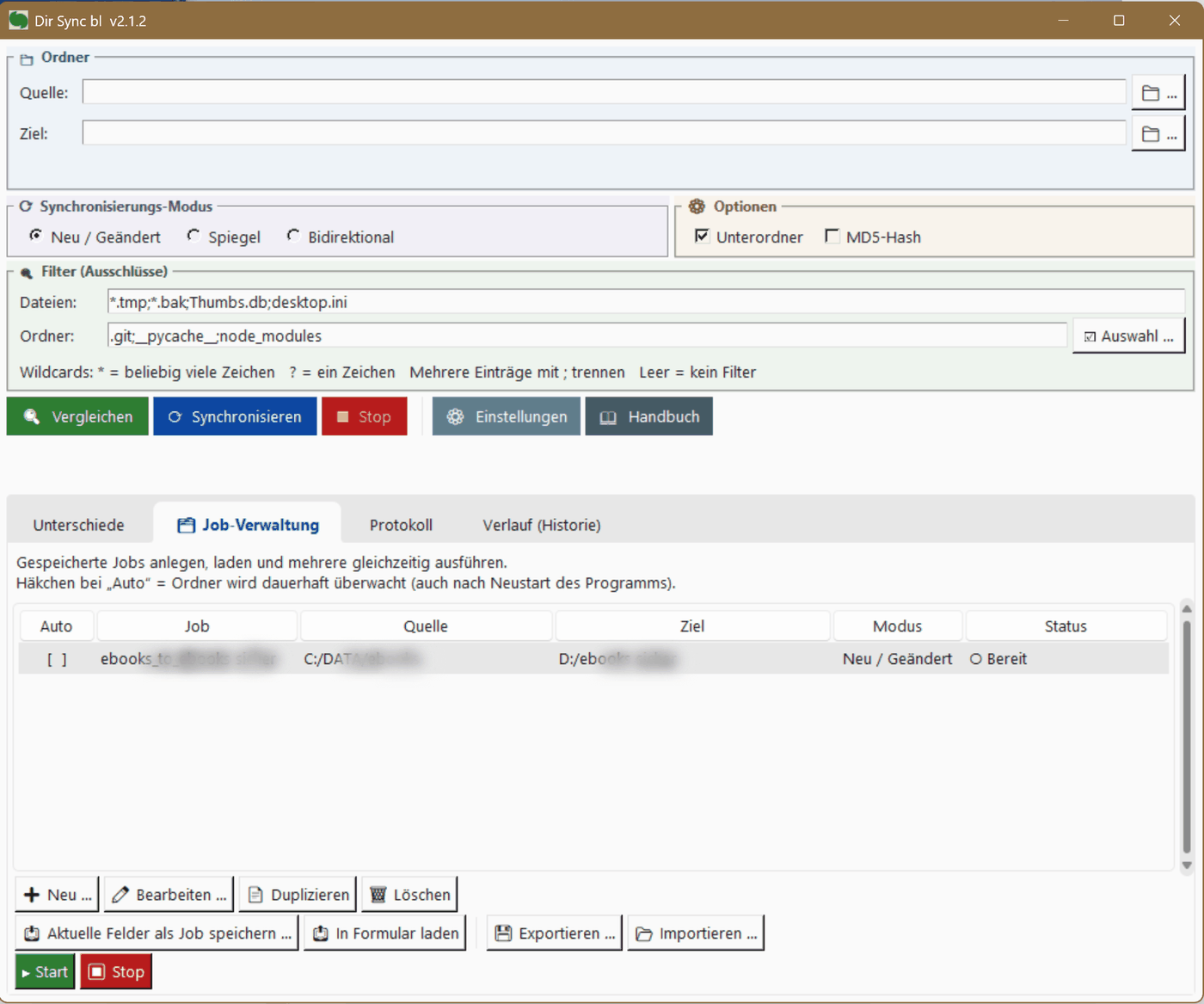 Quelle und Ziel wählen, Modus setzen (Neu/Geändert, Spiegel, Bidirektional), vergleichen und synchronisieren
Gleicht zwei Ordner (Quelle und Ziel) miteinander ab – für Backups oder um Verzeichnisse konsistent zu halten. Quelle und Ziel werden parallel eingelesen, das Kopieren läuft mehrfach-parallel für Tempo.
Weitere Informationen
klicken, dann auf Trotzdem ausführen. Die Meldung erscheint danach nicht noch einmal. KombiTool v0.81.1
Werkzeugsammlung im System-Tray
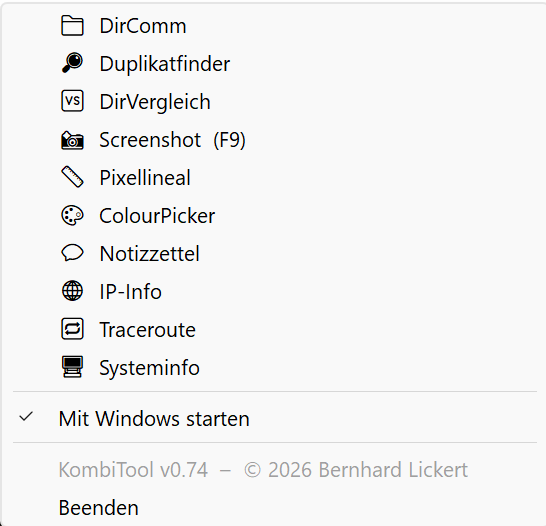 Das Tray-Menü: alle Werkzeuge auf einen Klick erreichbar
Mehrere kleine Helfer unter einem Dach, erreichbar über ein Tray-Icon. Jedes Werkzeug öffnet sich bei Bedarf in einem eigenen Fenster.
Weitere Informationen
klicken, dann auf Trotzdem ausführen. Die Meldung erscheint danach nicht noch einmal. Icons-back v2.8.1
Desktop-Icon-Layouts sichern und wiederherstellen
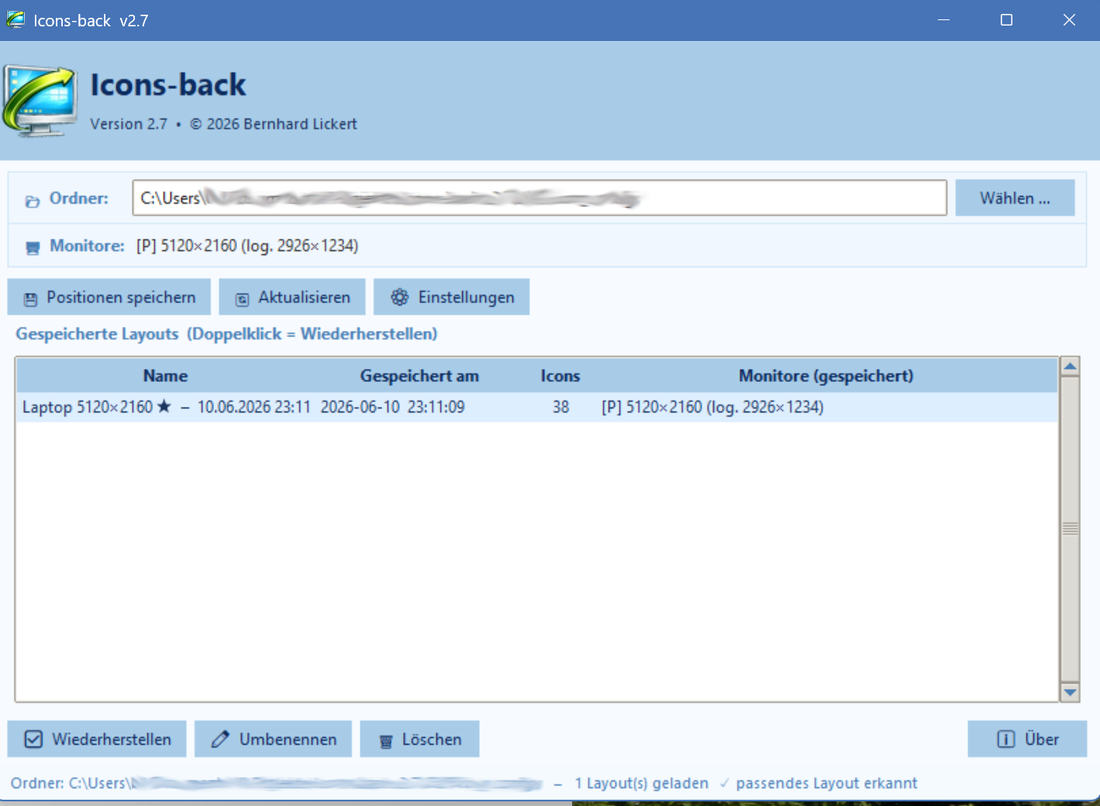 Gespeicherte Layouts mit Monitor-Info; Doppelklick stellt wieder her
Windows ordnet Desktop-Icons nach Neustart, Auflösungswechsel oder Monitoränderung gerne neu an. Icons-back merkt sich die genauen Positionen aller Icons und stellt sie auf Knopfdruck wieder her – auch bei mehreren Monitoren mit unterschiedlichen Auflösungen und DPI-Skalierungen.
Weitere Informationen
klicken, dann auf Trotzdem ausführen. Die Meldung erscheint danach nicht noch einmal. Kamille v1.21
CPU/GPU-Temperaturüberwachung mit einstellbarem Kühlmodus, direkt in der Taskleiste
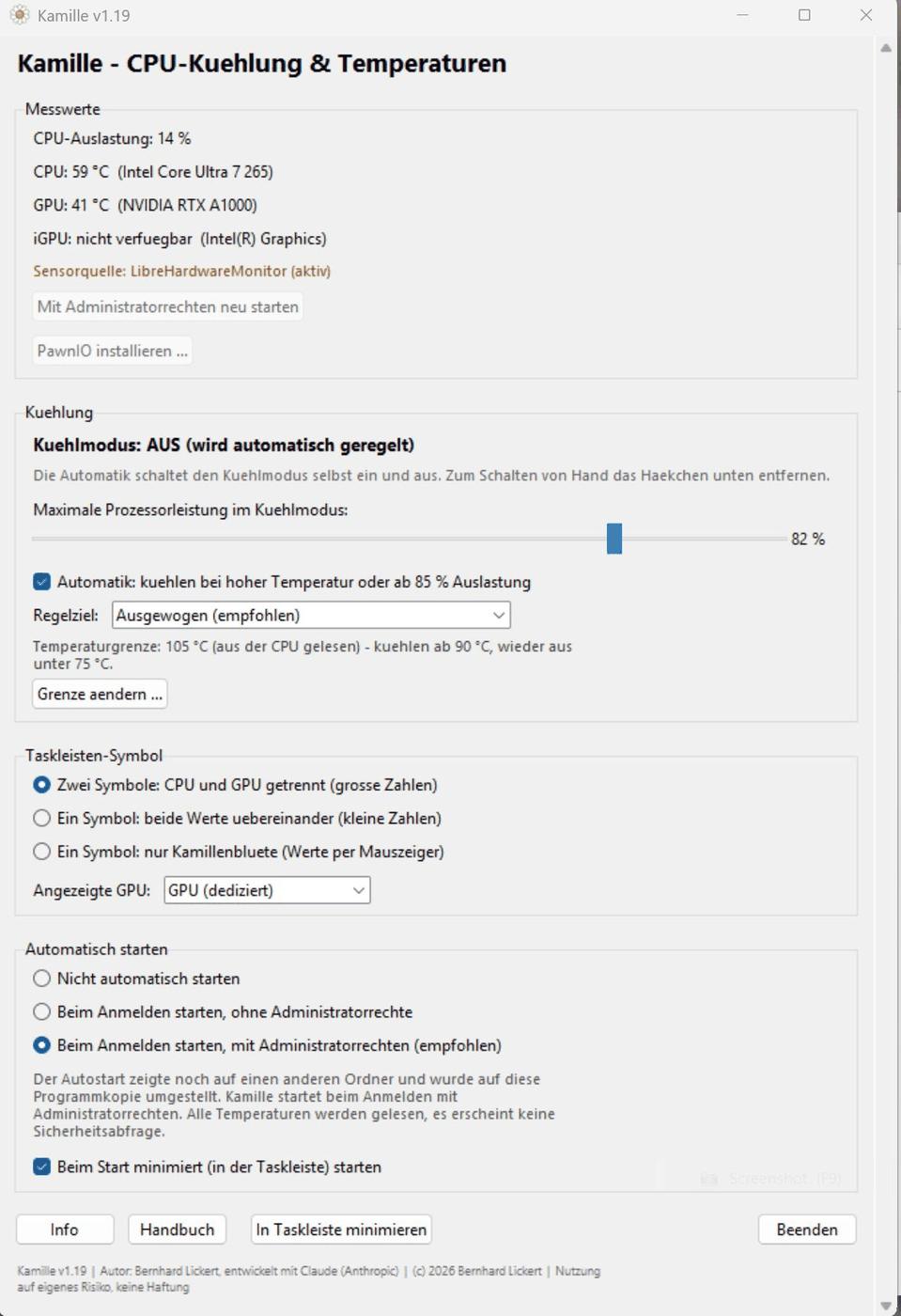 Messwerte, Kühlmodus mit Regler und Automatik, wählbares Taskleisten-Symbol und Autostart-Optionen
Zeigt CPU-Auslastung sowie CPU- und GPU-Temperatur laufend an – im Fenster und wahlweise direkt als Zahl im Taskleisten-Symbol. Bei Bedarf lässt sich ein Kühlmodus aktivieren, der die maximale Prozessorleistung begrenzt und so Temperatur, Lüfterlärm und Energieverbrauch senkt – von Hand per Regler oder automatisch ab einer einstellbaren Auslastung.
Weitere Informationen
klicken, dann auf Trotzdem ausführen. Die Meldung erscheint danach nicht noch einmal.Kamille misst Temperaturen nicht selbst, sondern stützt sich dabei auf zwei bekannte, quelloffene Bausteine: LibreHardwareMonitor liest die Sensordaten aus (CPU, GPU, Mainboard) und steckt im EXE-Paket bereits fertig eingebaut – dafür musst du nichts zusätzlich herunterladen. Für den vollen Zugriff auf die CPU-Temperatur braucht LibreHardwareMonitor zusätzlich den Windows-Treiber PawnIO. Ein echter Systemtreiber lässt sich technisch nicht in eine portable EXE einpacken – er muss einmalig separat auf dem Rechner installiert werden.
So installierst du PawnIO: Fehlt der Treiber, erscheint im
Kamille-Fenster unter „Messwerte“ automatisch die Schaltfläche
PawnIO installieren …. Ein Klick darauf lädt den offiziellen, digital
signierten Installer direkt von der Projektseite pawnio.eu
herunter und startet ihn – anschließend Kamille einmal neu starten. Windows zeigt dabei
die übliche Sicherheitsabfrage für Treiberinstallationen; das ist normal und kein
Hinweis auf ein Problem.
Warum das überhaupt nötig ist: Ältere Monitoring-Tools griffen für solche Messungen auf den Treiber WinRing0 zurück, den Windows Defender inzwischen häufig blockiert, weil er beliebigen Programmen ungeprüft vollen Hardwarezugriff erlaubt. PawnIO ist die von den LibreHardwareMonitor-Entwicklern empfohlene, sicherere Nachfolgelösung – ein signierter, geprüfter Treiber mit eingebauten Schutzmechanismen. Auch andere bekannte Programme wie HWiNFO oder Fan Control setzen mittlerweile auf denselben Treiber.
Was passiert, wenn du PawnIO nicht installierst? Kamille läuft trotzdem ganz normal, Kühlmodus und Automatik funktionieren uneingeschränkt – nur bleiben CPU- und oft auch die interne Grafik-Temperatur auf „nicht verfügbar“ stehen. Eine eigenständige NVIDIA-Grafikkarte zeigt ihre Temperatur unabhängig davon zuverlässig an.
Kurz gesagt: Die Sicherheitsabfrage bei der PawnIO-Installation gehört fest zur Funktion von Kamille dazu und ist keine Warnung vor der Software selbst – sie kommt von einem etablierten, signierten Open-Source-Treiber, der auch in anderen bekannten Monitoring-Programmen steckt.
 AndroidFilerBL v1.0.3
Dateien zwischen PC und Android-Handy kopieren – über USB-Kabel, mit echtem Abgleich statt MTP
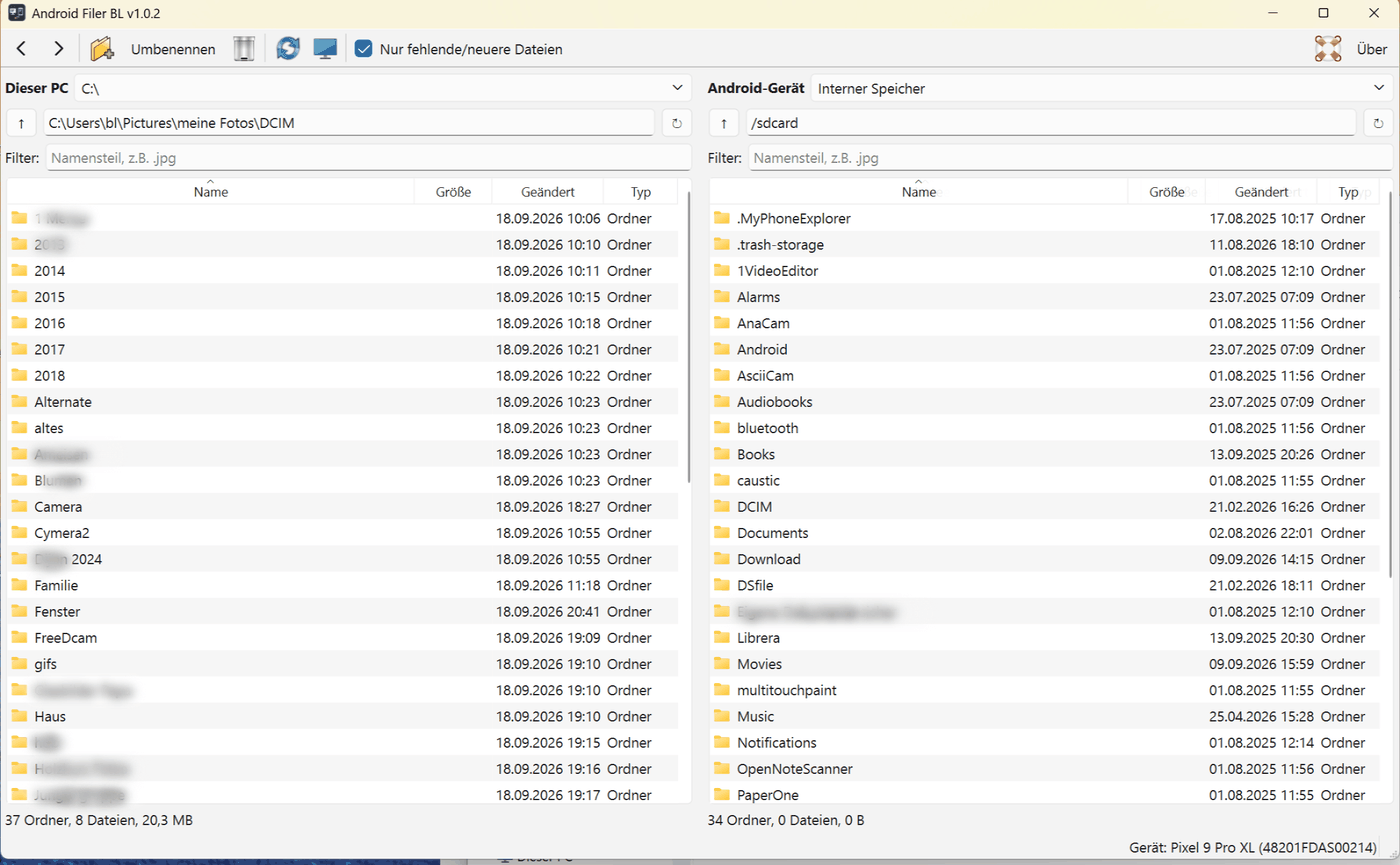 Links der PC, rechts das angeschlossene Android-Gerät; dazwischen die Schaltflächen zum Kopieren in beide Richtungen
Android Filer BL zeigt zwei Dateilisten nebeneinander: links den PC, rechts das am USB-Kabel angeschlossene Android-Gerät. Dateien und ganze Ordner lassen sich per Knopfdruck oder mit der Maus in beide Richtungen kopieren. Der eigentliche Anlass war, viele Gigabyte Fotos vom Handy auf den Laptop zu holen – dafür gibt es einen Modus, der beim zweiten Durchlauf nur noch überträgt, was wirklich fehlt oder neuer ist.
Einmalig muss am Handy das USB-Debugging eingeschaltet und der Rechner dort bestätigt werden; die Anleitung dazu steht im Handbuch. Danach genügt das Kabel.
Warum nicht einfach der Windows-Explorer? Weil Windows ein Android-Handy am Kabel nicht als Laufwerk einbindet, sondern über das MTP-Protokoll anspricht. Der Explorer zeigt zwar eine Ordnerstruktur, aber es gibt keinen Laufwerksbuchstaben und keinen Pfad, den ein Programm ansprechen könnte. Änderungszeitstempel lassen sich nicht zuverlässig setzen – die Frage „habe ich das schon?" wird damit unbeantwortbar. Ein abgebrochener Transfer beginnt von vorn, und das Auflisten großer Ordner ist um Größenordnungen langsamer.
Android Filer BL geht stattdessen über die Android Debug Bridge: echte Pfade, volle USB-Geschwindigkeit, und mit „adb pull -a" werden die Zeitstempel mit übertragen. Erst dadurch funktioniert der Abgleich, der beim zweiten Durchlauf nur noch das Fehlende holt.
Weitere Informationen
klicken, dann auf Trotzdem ausführen. Die Meldung erscheint danach nicht noch einmal. GeoLocation-BL v1.3.1
Fotosammlung nach Aufnahmeort und Jahr auswerten – auch auf Netzlaufwerken
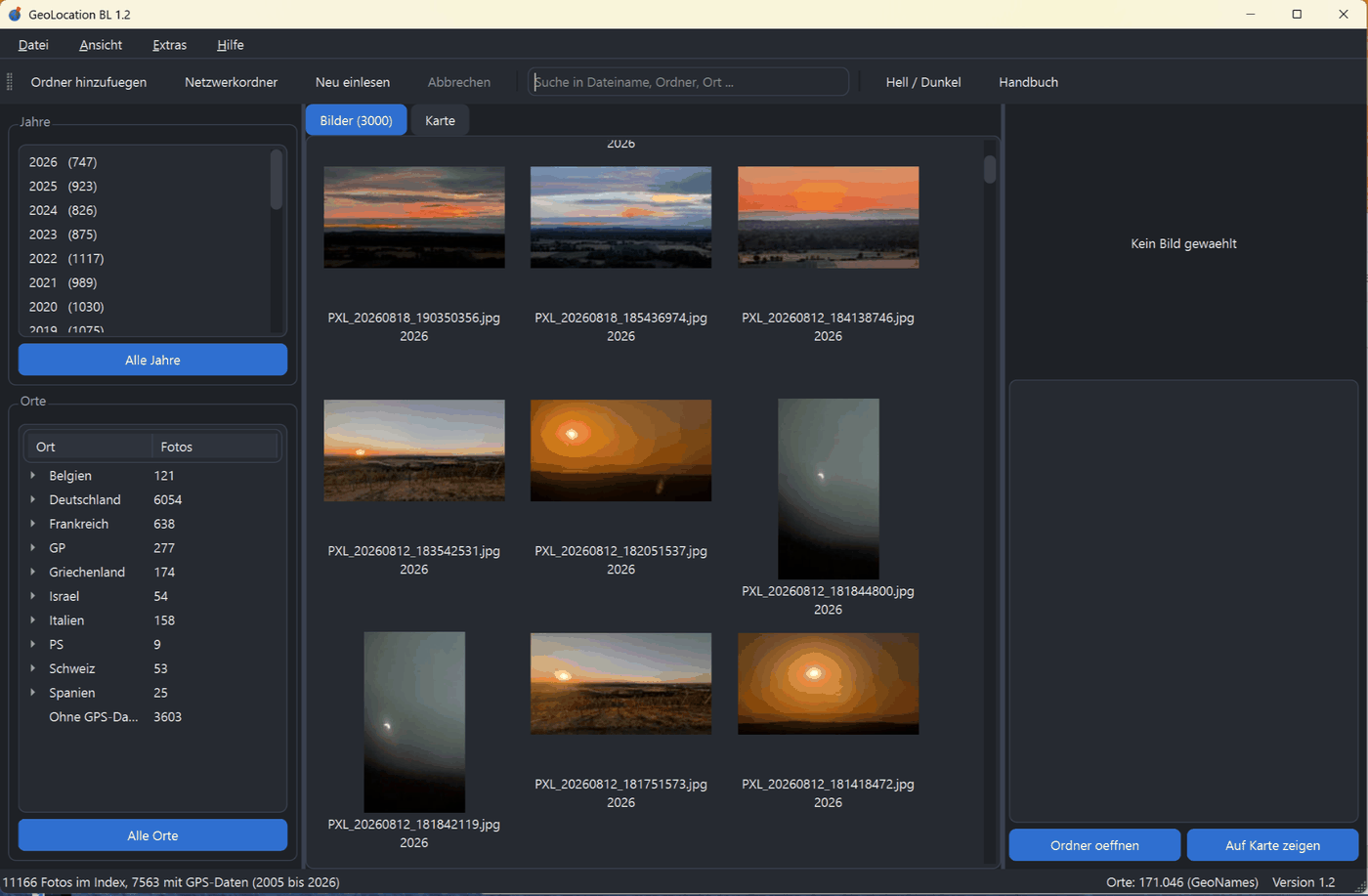 Links Jahre und Orte zum Filtern, rechts die Fotos des gewählten Ortes; der Reiter „Karte" zeigt die Aufnahmeorte
GeoLocation BL liest die GPS-Daten aus den EXIF-Angaben der Fotos und ordnet jedem Bild den nächstgelegenen Ort zu. Links stehen Jahre und Orte zum Anklicken, rechts die Einzelheiten; im Reiter „Karte" erscheint jeder Aufnahmeort als Kreis, dessen Größe sich nach der Anzahl der Fotos richtet. Durchsucht werden ganze Ordnerbäume – lokal ebenso wie auf einem NAS.
Das Programm verändert die Fotosammlung nicht. Es liest ausschließlich.
Die Ortsnamen ermittelt das Programm offline: eine Ortsliste von GeoNames wird einmalig heruntergeladen und liegt danach als lokale Datenbank neben dem Programm. Es wird also nicht für jedes Foto ein Dienst im Netz befragt – das ist schneller, funktioniert ohne Internetverbindung, und die Aufnahmeorte verlassen den eigenen Rechner nicht.
Dazu kommt, dass nichts importiert oder umsortiert werden muss: Die Sammlung bleibt, wo sie liegt, auch auf dem Netzlaufwerk. Der zweite Durchlauf ist deutlich schneller als der erste, weil unveränderte Dateien – gleicher Pfad, gleiche Größe, gleiches Änderungsdatum – übersprungen werden.
Weitere Informationen
klicken, dann auf Trotzdem ausführen. Die Meldung erscheint danach nicht noch einmal. Sternsucher v1.9
Programme auf GitHub finden – nach Sternen vorsortiert, auch mit deutschen Suchbegriffen
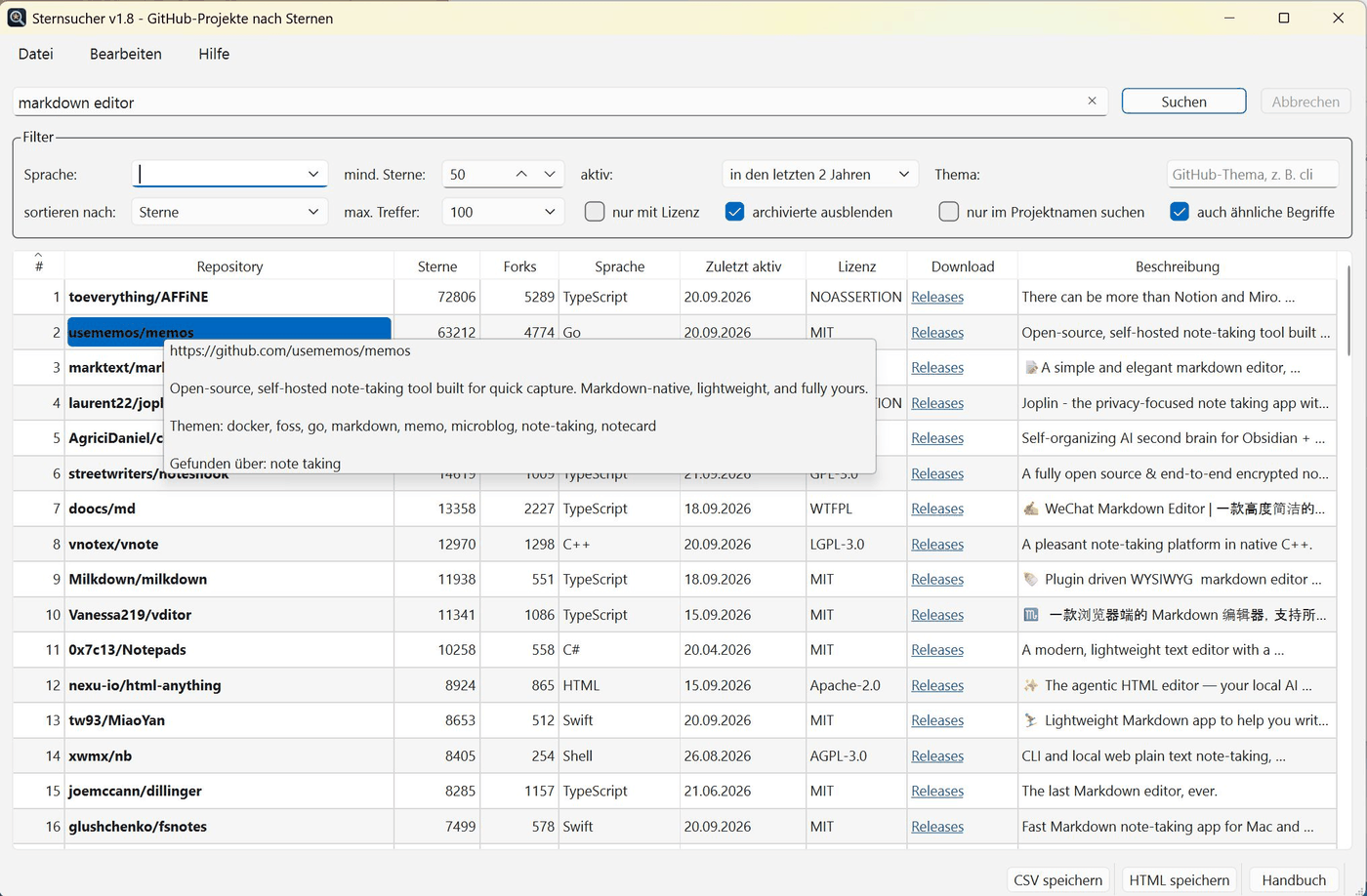 Trefferliste nach Sternen sortiert, mit Filtern für Sprache und Mindeststerne und der Spalte „Download"
Auf GitHub liegen Millionen offener Programme. Sternsucher durchsucht sie vom eigenen Rechner aus: Suchbegriff eingeben, bei Bedarf Programmiersprache und Mindestanzahl an Sternen festlegen – und die Trefferliste steht bereits nach Sternen sortiert da, das meistbeachtete Projekt oben. Ein Doppelklick öffnet das Projekt im Browser, die Spalte „Download" führt direkt dorthin, wo der Autor seine fertigen Programme ablegt.
Die ganze Liste lässt sich als Tabelle (CSV) oder als eigenständige HTML-Seite mit klickbaren Links speichern – zum Weiterarbeiten in Excel oder zum Weitergeben per E-Mail.
Wer auf der GitHub-Website etwas Bestimmtes sucht, bekommt zwar Treffer, muss die Sortierung aber jedes Mal von Hand umstellen und kann die Ergebnisse nicht ohne Weiteres mitnehmen. Sternsucher nimmt beides ab: vorsortiert, filterbar und mit einem Tastendruck gespeichert.
Dazu kommt die Sprachlücke: Projektbeschreibungen auf GitHub sind fast ausnahmslos englisch. Wer „Bildbearbeitung" eingibt, findet so gut wie nichts – „image editor" dagegen hunderte Projekte. Das Häkchen „auch ähnliche Begriffe" sucht deshalb die gängigen englischen Fachbegriffe gleich mit und führt die Ergebnisse ohne Dubletten zu einer Liste zusammen.
Weitere Informationen
klicken, dann auf Trotzdem ausführen. Die Meldung erscheint danach nicht noch einmal. Bolzenbraus v5.48
Visueller Website-Baukasten (WYSIWYG-HTML-Editor) für den Desktop
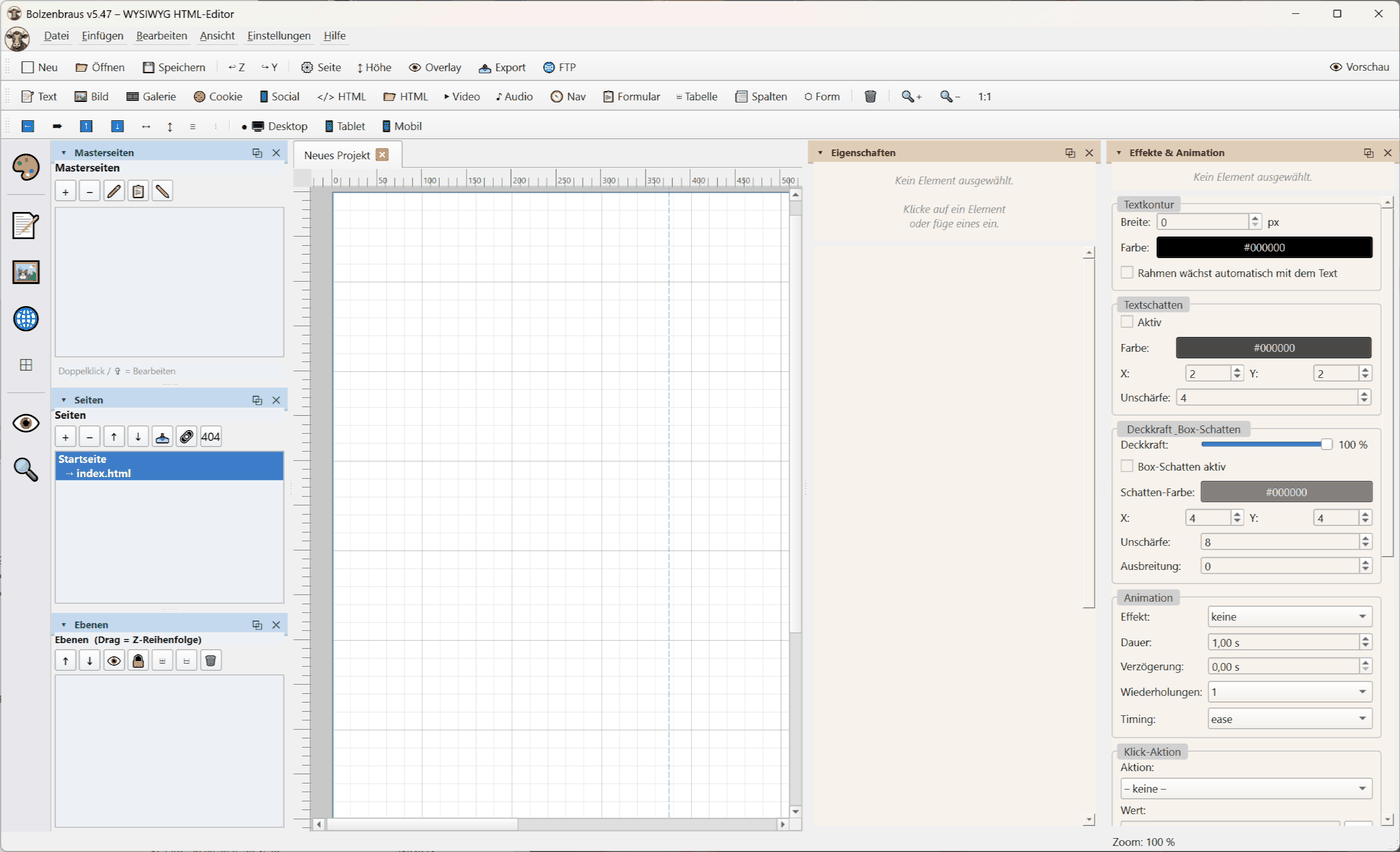 Der WYSIWYG-Editor mit Seitenbaum, Zeichenfläche und Effekte-Panel
Texte, Bilder, Formulare und Navigation werden frei auf einer Zeichenfläche zusammengezogen; das Programm erzeugt daraus sauberes HTML, das sich direkt per FTP hochladen lässt. Kein Browser, kein Account, kein Abo – alles lokal.
Weitere Informationen
klicken, dann auf Trotzdem ausführen. Die Meldung erscheint danach nicht noch einmal. Bitmap Tracer v1.10.9
Bitmaps in saubere Vektorgrafiken umwandeln (potrace-Engine)
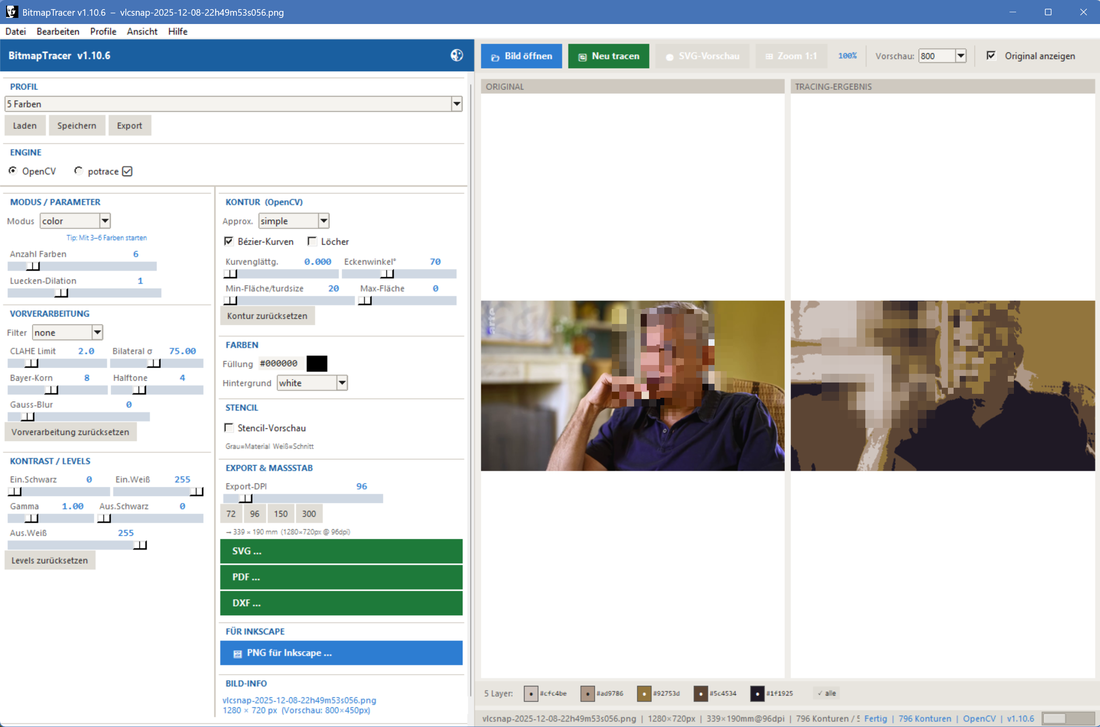 Links das Original, rechts das Tracing-Ergebnis – mit allen Parametern und Export nach SVG/PDF/DXF
Wandelt Pixelbilder in skalierbare Vektorpfade (SVG) um – ideal für Logos, Schablonen (Stencils) und Strichgrafiken. Mit voreingestellten Profilen für verschiedene Bildtypen und mehrfarbiger Ausgabe.
Weitere Informationen
klicken, dann auf Trotzdem ausführen. Die Meldung erscheint danach nicht noch einmal. WebP2JPG v1.1
WebP-Bilder schnell in JPG umwandeln – per Fenster, Ziehen oder Rechtsklick
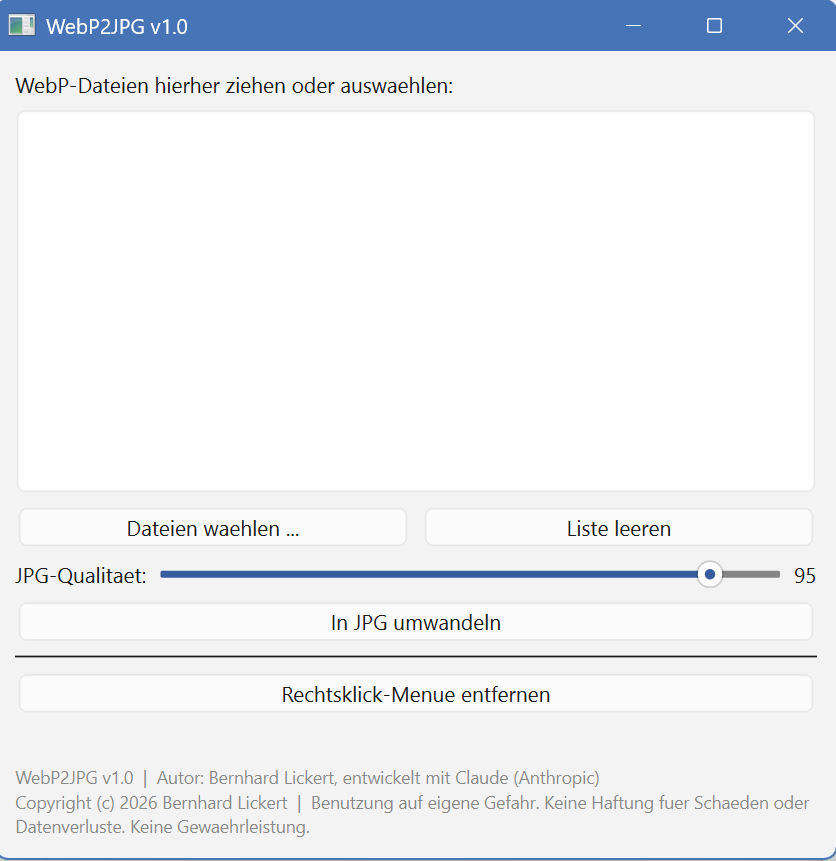 Dateien hineinziehen oder auswählen, Qualität einstellen, „In JPG umwandeln“ – fertig
Viele Bilder im Web liegen im WebP-Format vor, das ältere Programme nicht öffnen können. WebP2JPG wandelt sie mit einem Klick ins allgemein lesbare JPG-Format um – vollständig lokal, ohne Upload und ohne Konto.
Weitere Informationen
klicken, dann auf Trotzdem ausführen. Die Meldung erscheint danach nicht noch einmal. HTML-Editor-BL v2.1.1
Einfacher HTML-Editor mit Live-Vorschau im Browser
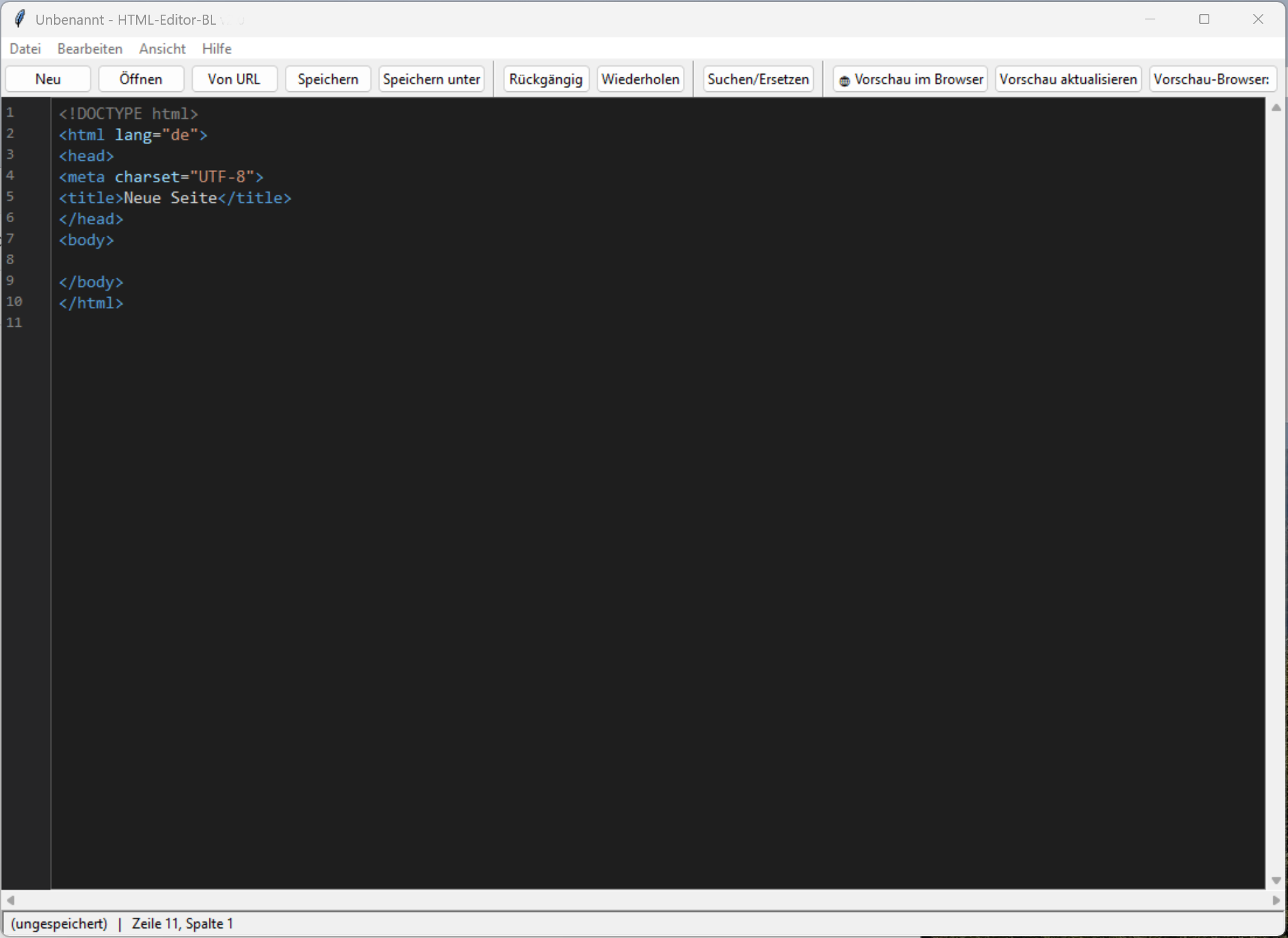 Der Code-Editor mit farblicher Hervorhebung; oben die Knöpfe für Vorschau und Suchen/Ersetzen
Ein einfacher, zweigeteilter HTML-Editor: links der Code mit farblicher Hervorhebung, per Knopfdruck eine echte Browser-Vorschau – die sich sogar direkt im Browserfenster bearbeiten lässt, ganz ohne HTML-Kenntnisse.
Weitere Informationen
klicken, dann auf Trotzdem ausführen. Die Meldung erscheint danach nicht noch einmal. Wiki-bl v3.30
Persönliches Wiki mit Markdown-Editor
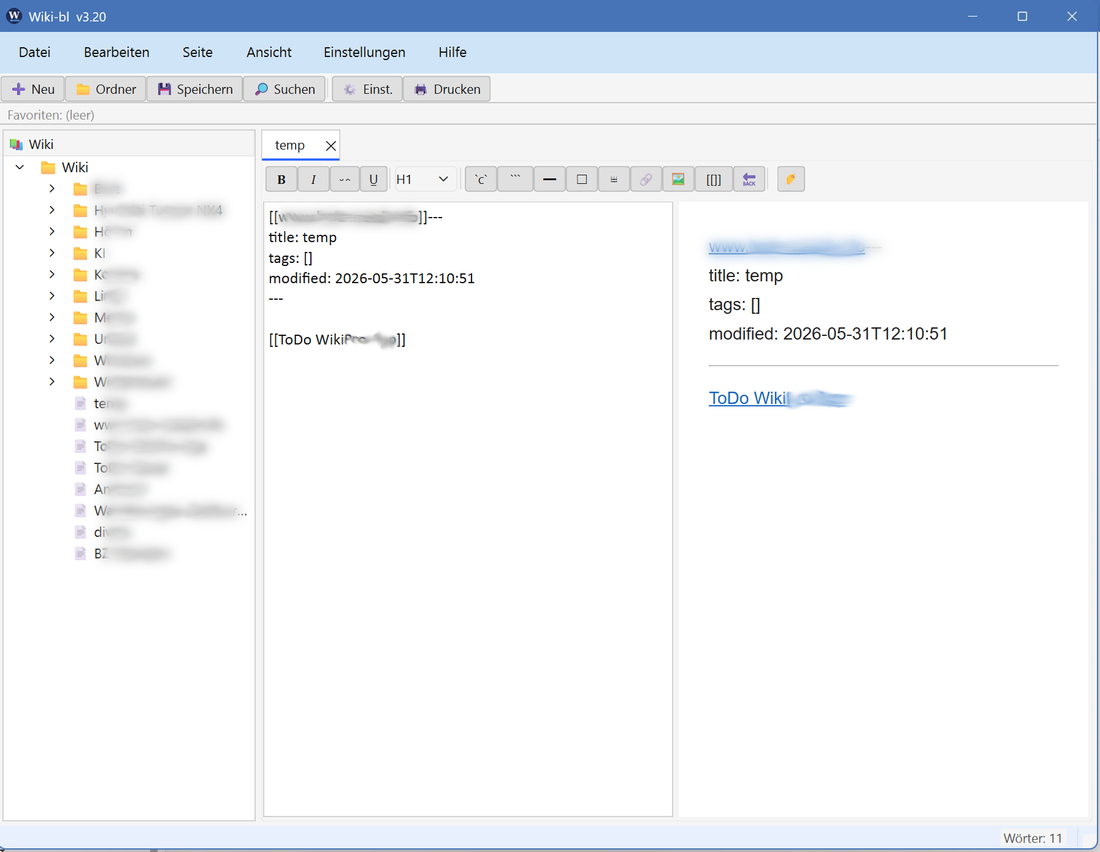 Ordnerbaum, Editor und Live-Vorschau nebeneinander
Ein lokales Nachschlagewerk: Seiten in Ordnern organisieren, im Editor schreiben und per Klick formatieren. Tabellen lassen sich bequem einfügen – ohne Farbe als saubere Markdown-Tabelle (auf dem Handy in jeder Markdown-App lesbar), mit Farbe automatisch als HTML-Tabelle mit eingefärbter Kopfzeile und Zebrastreifen.
Weitere Informationen
klicken, dann auf Trotzdem ausführen. Die Meldung erscheint danach nicht noch einmal..exe einen Ordner
_internal. Beide müssen zusammen im selben Ordner bleiben –
also erst vollständig entpacken, dann die EXE starten. Markdown-Editor-BL v2.6.1
Markdown schreiben und die Formatierung sofort sehen (WYSIWYG)
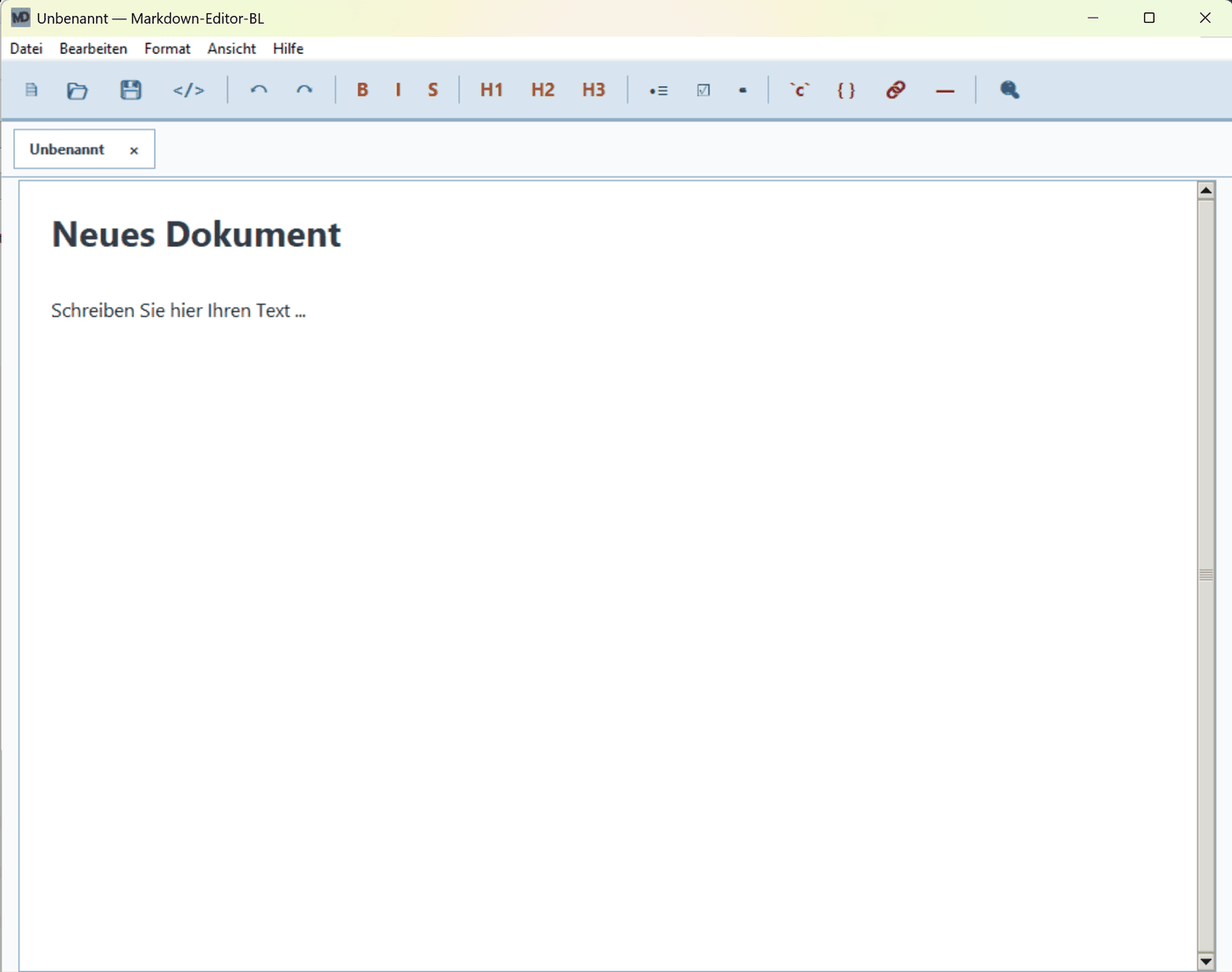 Werkzeugleiste, Registerkarten für mehrere Dateien und der Text bereits fertig formatiert
Ein Editor für Markdown-Dateien, der die Formatierung unmittelbar im selben Fenster
anzeigt – ohne getrennte Vorschau. Wird **fett** getippt, steht der Text
sofort fett da; die Markdown-Zeichen selbst werden ausgeblendet. Gespeichert wird
trotzdem immer reiner, portabler Markdown-Text.
.md-Dateien möglich; auf Python aufgebaut, als eigenständige EXE baubarWeitere Informationen
klicken, dann auf Trotzdem ausführen. Die Meldung erscheint danach nicht noch einmal.Diese Apps kommen nicht aus dem Play Store, sondern als direkt installierbare
.apk-Datei. Android zeigt beim ersten Installieren daher eine Warnung
(„Installation aus unbekannter Quelle“ bzw. Play Protect) – das ist bei
jeder App außerhalb des Play Store so und kein Zeichen für einen
Virus.
Installation aus dieser Quelle zulassen bestätigen.Trotzdem installieren tippen.Danach lässt sich die App normal öffnen – die Warnung erscheint nur beim allerersten Mal. Wer den Quellcode lieber selbst in Android Studio bauen möchte, nutzt den Quellcode-Download bei der jeweiligen App.
Auch diese Apps laufen vollständig lokal auf deinem Handy – ohne Konto, ohne Internetzwang (außer für die jeweilige Kernfunktion, z. B. die Sicherung bei BackmeUp).
 BackmeUp v3.7
Android-App: automatische, zeitgesteuerte Ordner-Sicherung aufs eigene NAS
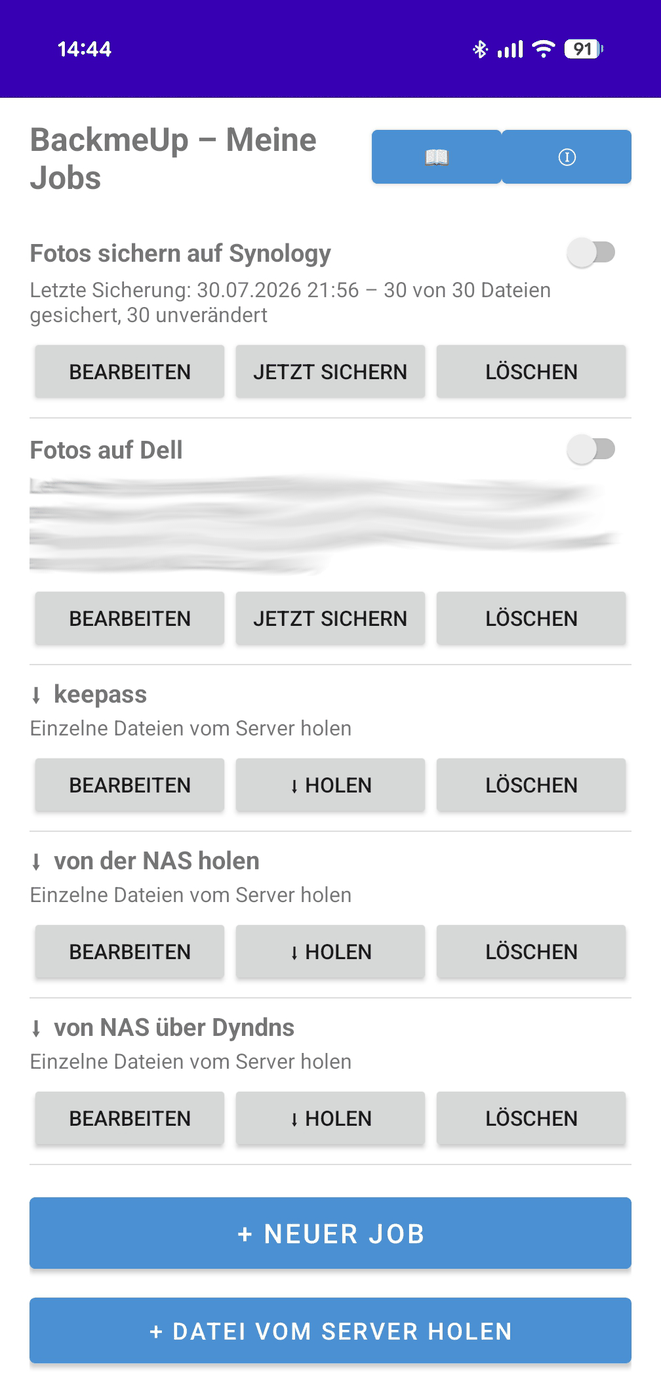 Die Job-Liste: jeder Auftrag lässt sich bearbeiten, sofort sichern oder löschen
Sichert einen oder mehrere frei wählbare Ordner des Handys zeitgesteuert auf eine
Synology (oder einen anderen Server) – automatisch, im Hintergrund, nach Zeitplan.
Beliebig viele unabhängige Sicherungs-Jobs sind möglich, jeder mit eigenem
Ordner, Server und Zeitplan.
-->>Bitte lest das Handbuch (ab Punkt 4) zur Installation
.apk-Datei. Android zeigt beim ersten Installieren daher eine Warnung
(„Installation aus unbekannter Quelle“ bzw. Play Protect) – das ist bei jeder
App außerhalb des Play Store so und kein Zeichen für einen Virus.
 WIKandroid v3.2
Android-App: persönliches Wiki mit Markdown-Editor (mobiles Gegenstück zu Wiki-bl)
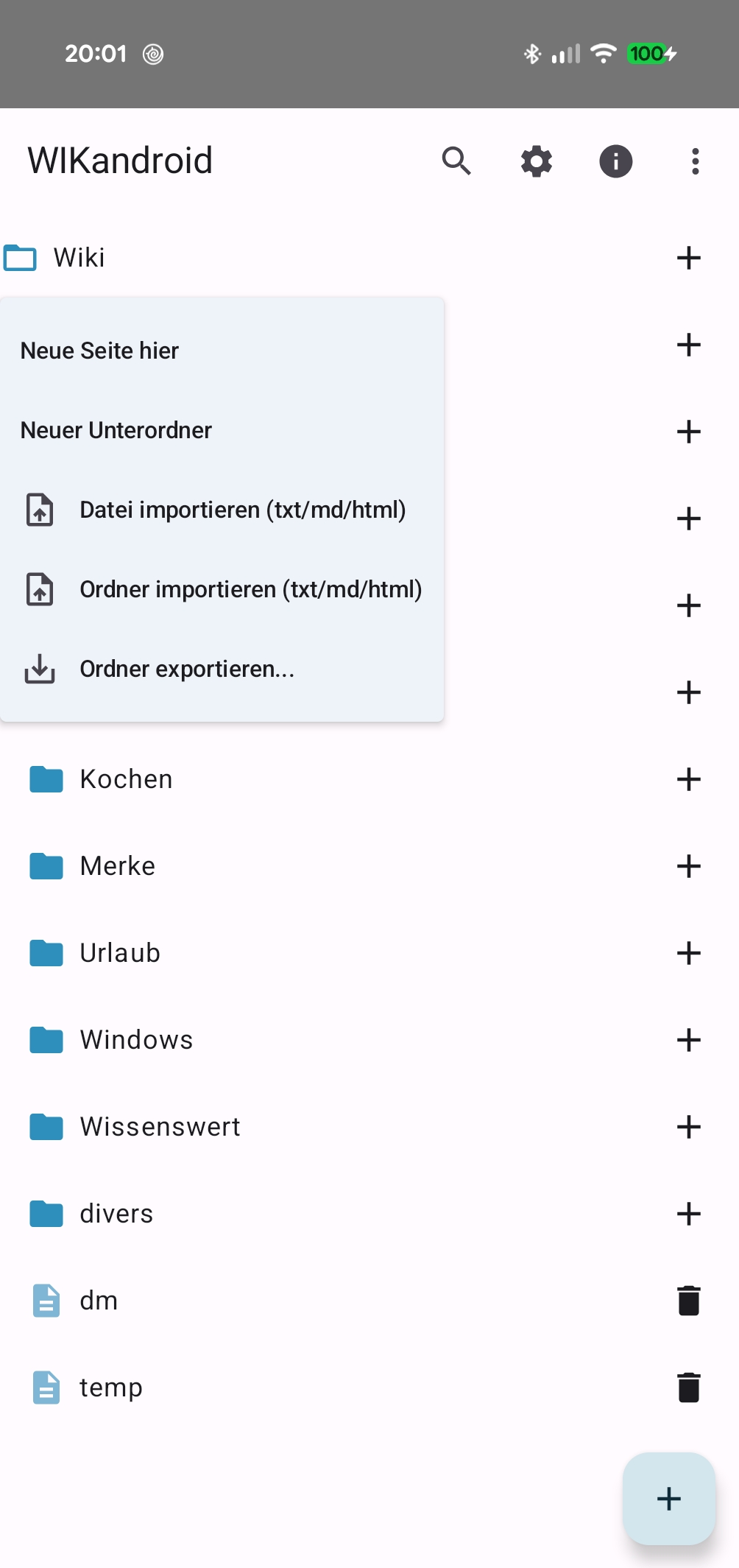 Ordner und Seiten des Wikis; über das Menü lassen sich Dateien und Ordner importieren und exportieren
Ein lokales Wiki fürs Handy: Seiten in Ordnern und Unterordnern organisieren, im
live-formatierten Markdown-Editor schreiben (Fett/Kursiv erscheinen sofort, gespeichert
wird als reiner, portabler Markdown-Text) und mit Bildern und internen
[[Wiki-Links]] versehen. Vorbild ist die bestehende Windows-Anwendung
Wiki-bl, an deren Symbol sich auch das App-Icon anlehnt.
.apk-Datei. Android zeigt beim ersten Installieren daher eine Warnung
(„Installation aus unbekannter Quelle“ bzw. Play Protect) – das ist bei jeder
App außerhalb des Play Store so und kein Zeichen für einen Virus.
Diese Programme sind im Zusammenspiel von Bernhard Lickert und Claude, dem KI-Assistenten von Anthropic, entstanden. Der Weg dorthin wird im Bolzenbraus-README offen beschrieben:
„Ich bin kein Programmierer. Ich habe einfach angefangen – zusammen mit Claude. Was als Experiment begann, ist inzwischen ein Programm mit rund 23.000 Zeilen Python und mehreren hundert automatisierten Tests.“
Die Idee, die Anforderungen und alle Entscheidungen kommen vom Autor; Claude übernimmt das Ausformulieren des Codes, das Aufspüren von Fehlern und das Schreiben der Tests. So sind nach und nach siebzehn Werkzeuge gewachsen, die einen gemeinsamen Anspruch teilen: klein, portabel, lokal – und ohne Cloud-Zwang.
Wähle hier die heruntergeladene Datei (ZIP oder APK) aus. Diese Seite rechnet den Fingerabdruck (SHA-256) in deinem Browser aus und vergleicht ihn mit meiner Liste. Die Datei verlässt deinen Rechner nicht. Es wird nichts installiert und nichts hochgeladen.